Attività senza telefonata
Non tutte le attività partono da una chiamata fatta dal CRM. Con la freccia accanto ad AVVIO CHIAMATA registri una chiamata ricevuta, fissi un appuntamento o una recall, oppure annoti un'attività fatta in altro modo, senza far partire nessuna telefonata.
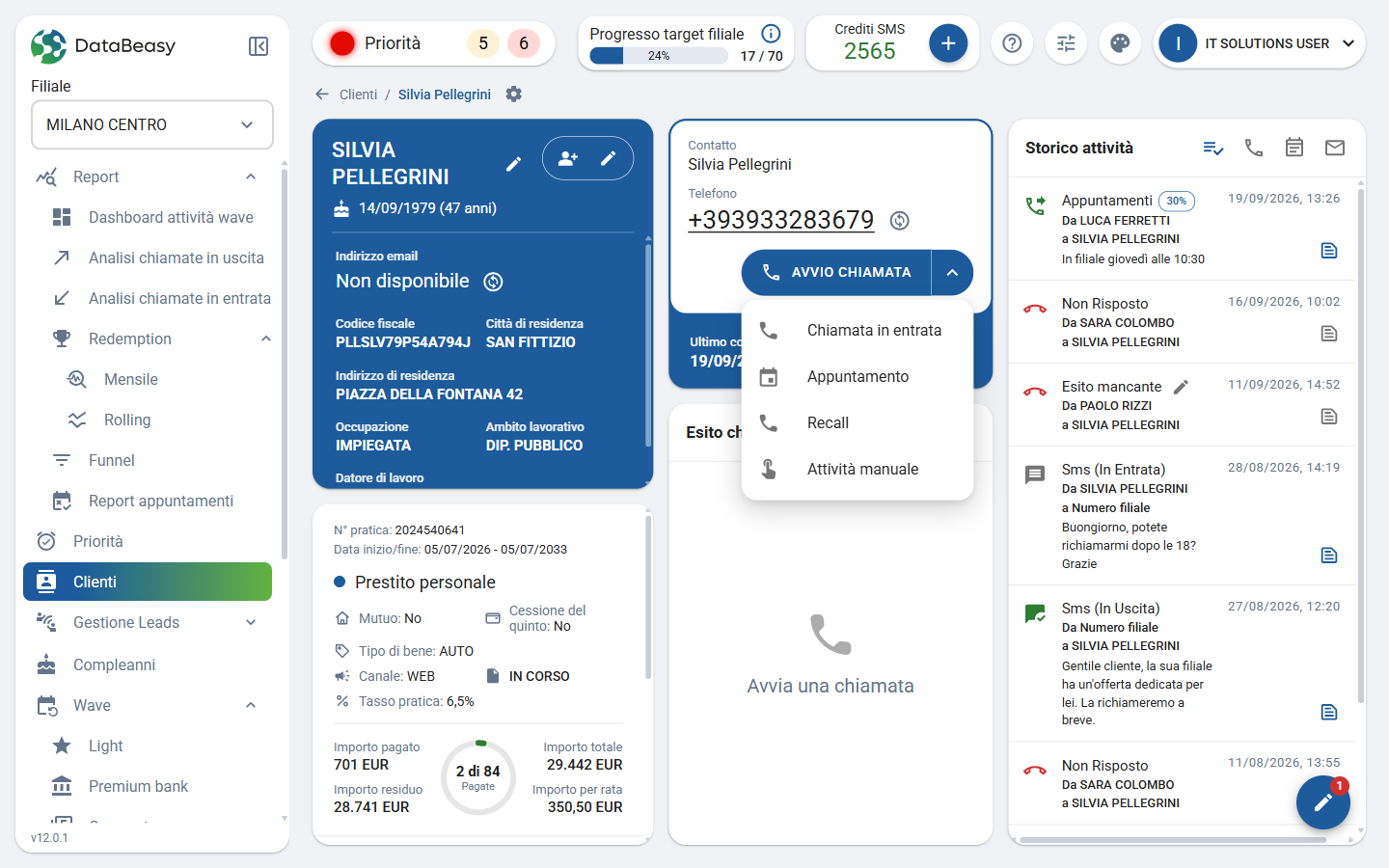
Dove si trova
Nella Pagina Cliente, box Contatto: fai clic sulla freccia a destra del pulsante AVVIO CHIAMATA. Il menu offre quattro voci:
| Voce | Quando usarla |
|---|---|
| Chiamata in entrata | Il cliente ti ha telefonato e vuoi registrare l'esito della chiamata |
| Appuntamento | Vuoi fissare un appuntamento senza chiamare |
| Recall | Vuoi pianificare una richiamata |
| Attività manuale | Hai avuto un contatto in altro modo (per esempio di persona in filiale) e vuoi annotarlo |
Come si usa
Registrare una chiamata in entrata
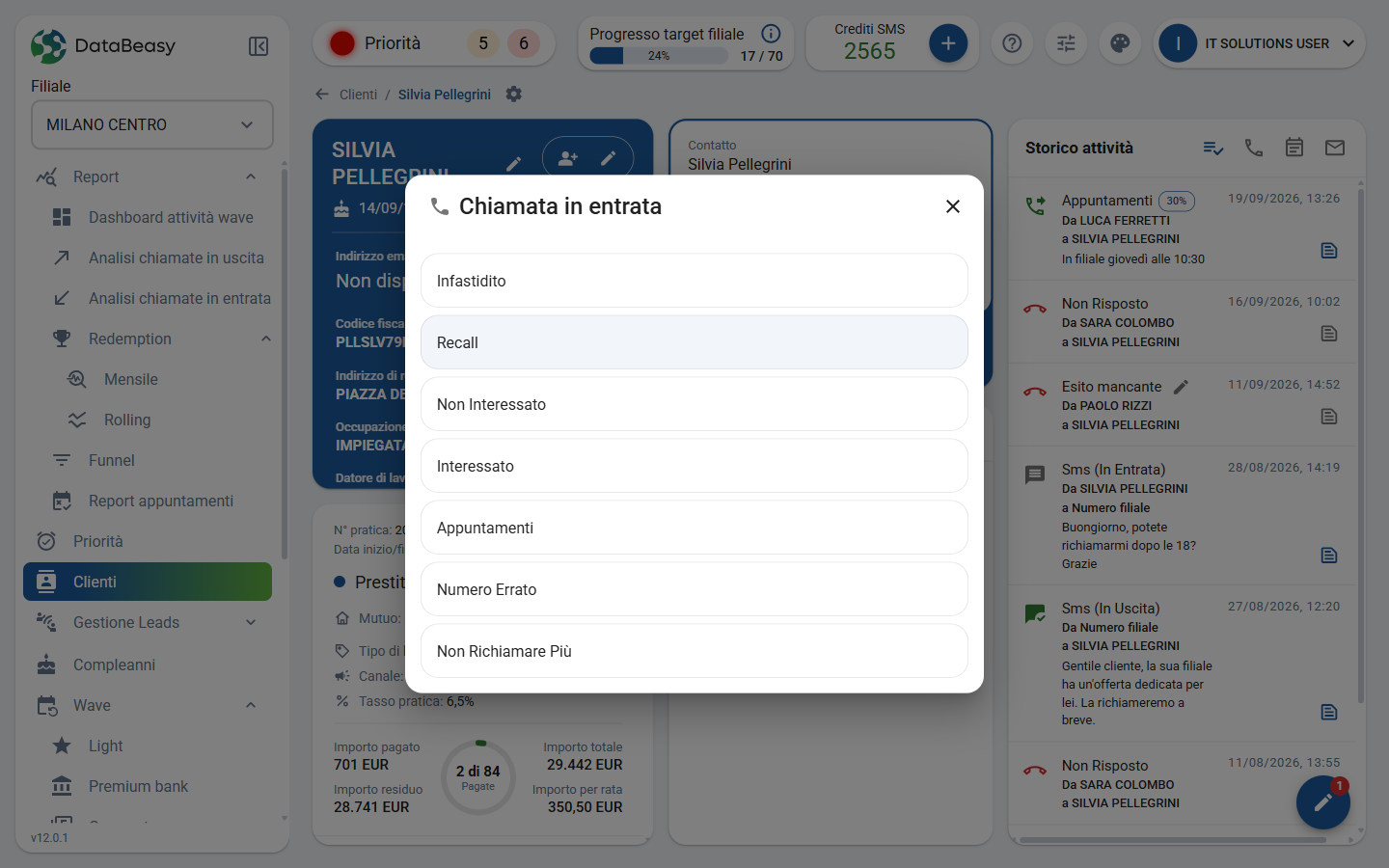
- Fai clic sulla freccia accanto ad AVVIO CHIAMATA e scegli Chiamata in entrata.
- Fai clic sull'esito della chiamata (nell'esempio: Infastidito, Recall, Non Interessato, Interessato, Appuntamenti, Numero Errato, Non Richiamare Più).
- Compila il modulo dell'esito:
- per un esito con recall: Data, Fascia oraria, Assegnato a e Note;
- per un esito con appuntamento: i dati dell'appuntamento;
- per gli altri esiti: solo Note, facoltative.
- Fai clic su CONFERMA. Si apre il RIEPILOGO con l'esito e i dati inseriti.
- Controlla e fai clic su CONFERMA. Per cambiare esito usa INDIETRO.
La finestra non si chiude premendo Esc o facendo clic fuori: usa i pulsanti della finestra.
Fissare un appuntamento
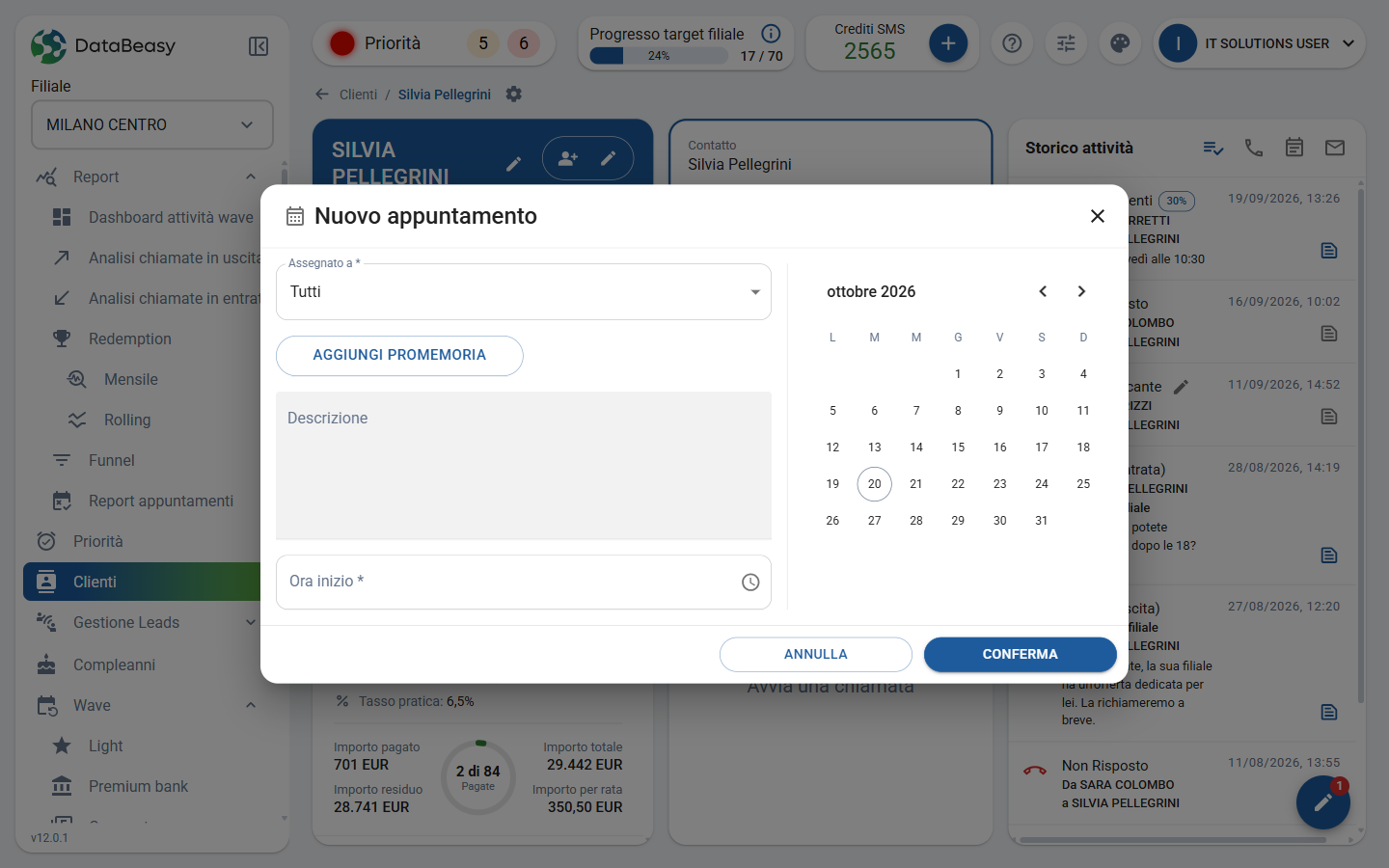
- Fai clic sulla freccia e scegli Appuntamento. Si apre Nuovo appuntamento.
- In Assegnato a scegli chi incontrerà il cliente (proposto: Tutti).
- Scegli il giorno nel calendario e indica l'Ora inizio.
- Se vuoi un avviso, fai clic su AGGIUNGI PROMEMORIA.
- Scrivi una Descrizione, se serve.
- Fai clic su CONFERMA.
L'appuntamento compare in Appuntamenti.
Pianificare una recall
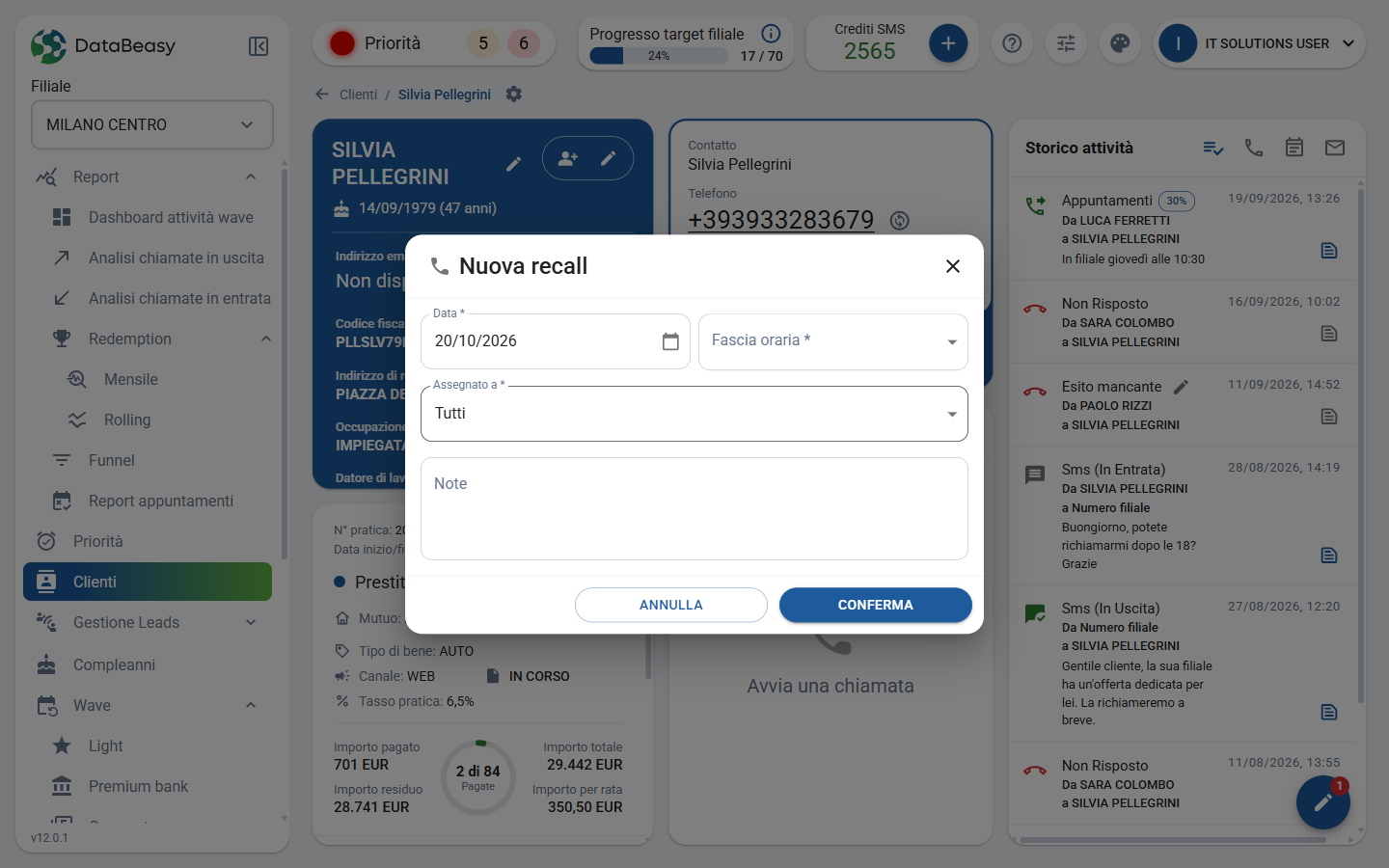
- Fai clic sulla freccia e scegli Recall.
- Scegli la Data (proposta oggi, non nel passato) e la Fascia oraria.
- In Assegnato a scegli chi dovrà richiamare (proposto: Tutti).
- Scrivi le Note, se servono.
- Fai clic su CONFERMA.
Registrare un'attività manuale
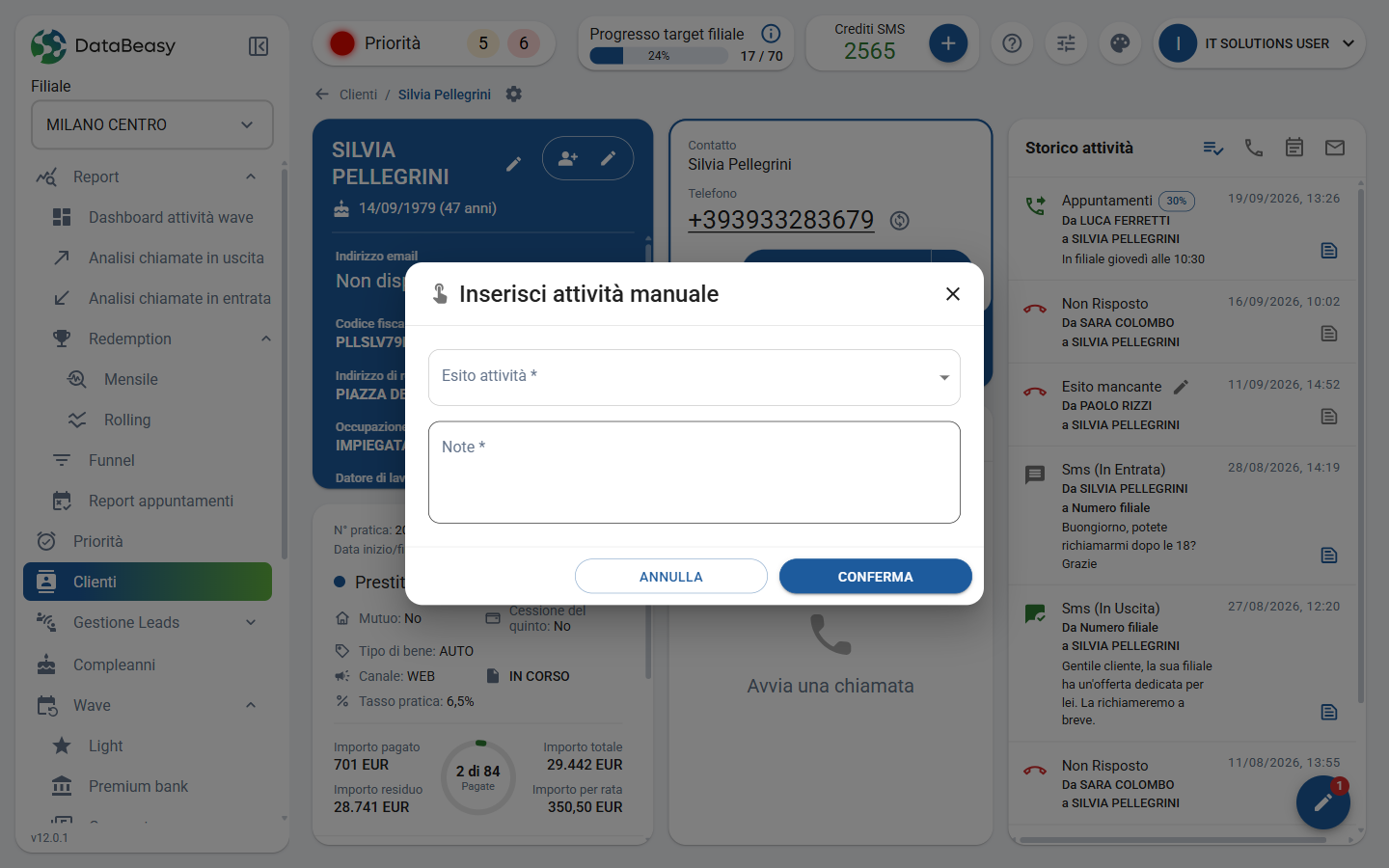
- Fai clic sulla freccia e scegli Attività manuale. Si apre Inserisci attività manuale.
- Scegli l'Esito attività.
- Scrivi le Note: qui sono obbligatorie.
- Fai clic su CONFERMA.
Campi e filtri
| Finestra | Campi obbligatori | Campi facoltativi |
|---|---|---|
| Chiamata in entrata | Esito; per le recall Data, Fascia oraria, Assegnato a | Note |
| Nuovo appuntamento | Assegnato a, Ora inizio | Promemoria, Descrizione |
| Recall | Data, Fascia oraria, Assegnato a | Note |
| Inserisci attività manuale | Esito attività, Note | — |
Regole da conoscere
- Nessuna telefonata parte. Queste voci registrano solo l'attività: il telefono del cliente non squilla.
- Gli esiti sono configurati dall'amministratore. L'elenco degli esiti e le voci di Esito attività possono essere diversi da quelli dell'esempio.
- Campi obbligatori. Sono segnati con l'asterisco. Se ne lasci uno vuoto, CONFERMA non prosegue e il campo viene evidenziato.
- Controlla lo storico. Le chiamate e gli esiti del cliente si ritrovano nello Storico attività.
- Per i dettagli su recall, appuntamenti e promemoria vedi Esiti, recall e appuntamenti.